
ADAPTATEUR BLUETOOTH™ POUR IMPRIMANTE USB #F8T031EA - Bluetooth-adapter BELKIN - Gratis gebruiksaanwijzing en handleiding
Vind de handleiding van het apparaat gratis ADAPTATEUR BLUETOOTH™ POUR IMPRIMANTE USB #F8T031EA BELKIN in PDF-formaat.


| Producttype | Bluetooth-adapter |
| Merk | BELKIN |
| Model | F8T031EA |
| Bluetooth-technologie | Versie 1.1 |
| Interface | USB 1.1 Type A |
| Ondersteunde profielen | GAP, SDP, HCRP, serieel profiel |
| Datasnelheid | Tot 721 Kbps |
| Bereik | Tot 100 m (binnen) |
| Vermogensklasse | Klasse 1 (0 tot 20 dBm) |
| Frequentie | 2,4 tot 2,4835 GHz |
| Afmetingen (L x B x H) | 81 x 81 x 26 mm |
| Gewicht | 108 g |
| Voeding | Meegeleverde netadapter (100-240 V AC) |
| Indicatielampjes | Bluetooth (blauw), USB (amber) |
| Printercompatibiliteit | USB 1.1-printers (behalve multifunctionals) |
| Systeemvereisten | PDA of PC met Bluetooth, printerstuurprogramma geïnstalleerd |
| Ondersteunde besturingssystemen | Windows, Pocket PC, Palm OS |
| Inbegrepen software | PrintBoy voor PDA (op cd-rom) |
| Bedrijfstemperatuur | 0 tot 50 °C |
| Opslagtemperatuur | -10 tot 70 °C |
| Luchtvochtigheid | 5 tot 90% zonder condensatie |
| Antenne | Ingebouwd |
| Garantie | 2 jaar beperkte garantie |
Veelgestelde vragen - ADAPTATEUR BLUETOOTH™ POUR IMPRIMANTE USB #F8T031EA BELKIN
Gebruikersvragen over ADAPTATEUR BLUETOOTH™ POUR IMPRIMANTE USB #F8T031EA BELKIN
0 vraag over dit apparaat. Beantwoord die u kent of stel uw eigen vraag.
Stel een nieuwe vraag over dit apparaat
Download de handleiding voor uw Bluetooth-adapter in PDF-formaat gratis! Vind uw handleiding ADAPTATEUR BLUETOOTH™ POUR IMPRIMANTE USB #F8T031EA - BELKIN en neem uw elektronisch apparaat weer in handen. Op deze pagina staan alle documenten die nodig zijn voor het gebruik van uw apparaat. ADAPTATEUR BLUETOOTH™ POUR IMPRIMANTE USB #F8T031EA van het merk BELKIN.
GEBRUIKSAANWIJZING ADAPTATEUR BLUETOOTH™ POUR IMPRIMANTE USB #F8T031EA BELKIN
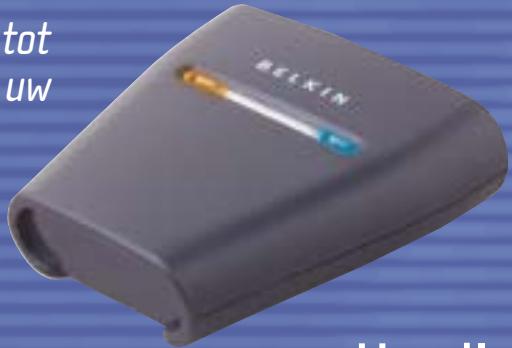
Breng een draadloze verbinding tot stand tussen uw USB-printer en uw PDA of notebook
Adaptador para impressora USB Bluetooth
Breng een draadloze verbinding tot stand:tussen uw USB- printer en uw PDA of notebook

Bluetooth
Handleiding
F8T031
INHOU
Inleiding 2
Overzicht
Producteigenschappen 3
Systeemvereisten 4
Inhoud van de verpakking 4
Ondersteunde profielen 5
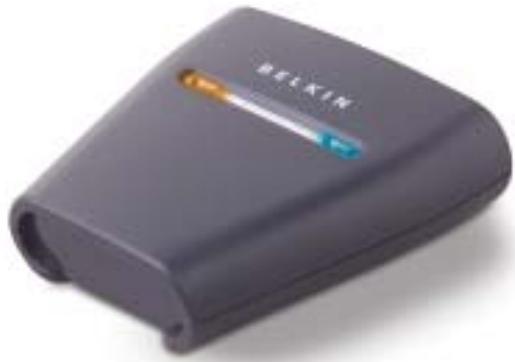
Gefeliciteerd met uw aankoop van de Bluetooth USB-printeradapter van Belkin. Hartelijk dank! Deze revolutionaire adapter maakt uw bestaande USB-printer geschikt voor Bluetooth technologie. Dat betekent dat u deze printer kut aansluiten op alle apparaten die met Bluetooth v1.1 technologie werken. Zo kut u met behulp van Bluetooth technologie draadloos afdrukken make vanaf een pda, desktop- of laptopscomputer.
Neem deze handleiding zorgvuldig door zodate u van alle eigenschappen en möglichkheden van de neue Bluetooth USB- printeradapter profiteert.
OVERZICH
Producteigenschappen
De Bluetooth USB-printeradapter voldoet aan de Bluetooth norm versie 1.1 en heeft de volgende eigenschappen:
- Compatible met apparaten die voldoen aan de Bluetooth specificatie v1.1
- Ondersteunt printers die voldoen aan USB 1.1*
- Effectief draadloos bereik tot 100 meter
- Compacte vormgeving
- Ondersteunt datasnelheden tot 721 Kbps
- Hardcopy cable replacement-profiel en Seriele poort-profiel
*Deze adapter is nicht geschikt voor multifunctionele printers
OVERZICH
Systeemvereisten
- Pda of pc voorzien van Bluetooth-technologie
- Ondersteuning van Hardcopy cable replacement-profiel of Seriele poort-profiel
- Voor USB v1.1 geschkke printer
Inhoud van de verpakking
- Bluetooth USB-printeradapter
- Handleiding
- Korte installment handleiding
- Registratiekaart
OVERZICH
Ondersteunde profielen
De functies die de Bluetooth USB-printeradapter ondersteunt worden 'Profielen' genoemd.
Tot deze profielen behoren:
- Generieke toegang (Generic access)
- Opsporen van functies (Service discovery)
- Serièle poort
- Hardcopy Cable Replacement
OVERZICH
Technische gegevens
Bluetooth-compliantie Versie 1.1
compatibel met Bluetooth SPP- en HCRP-profielen
Fysieke interface:
Voldoet aan USB v1.1, type A
Werkfrequentie:
2,4 tot 2,4835 GHz
Uitgangsvermogen:
Klasse I (0-20 dBm) RF 723/56 Kbps
Datasnelheid:
straal van 100 m binnenshuis
Geintegreerd
Antenne:
Bluetooth aktiviteit, USB-status
Afmetingen: 26 × 81 × 81 ~mm (hxbxl)
Gewicht: 108 g
Bedrijfstemperatuur: 0 tot 50^
Bewaartemperatuur: 10 tot 70^
Vochtigheidsgraad: 5-90% Niet-condenserend
Ondersteunde profielen: GAP, SDP, HCRP, série
Wijzigingen voorbehouden.
OVERZICH
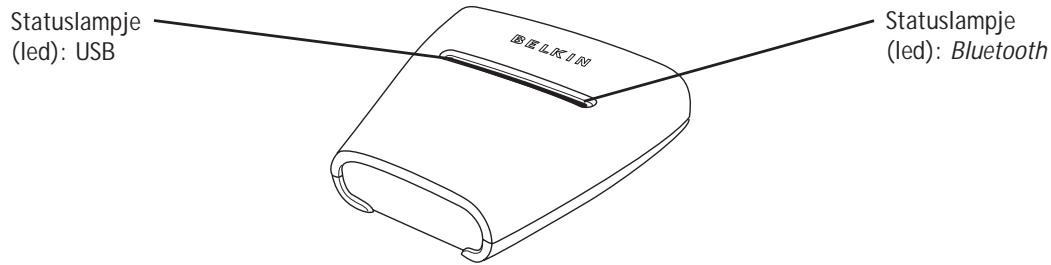
Statuslampjes
Bluetooth statuslampje (blauw)
Aan/knippert: Bluetooth apparatus op de adapter aangesloten
Uit: Geen Bluetooth apparaten op de adapter aangesloten
USB-statuslampje (ambergeel)
Knippert snel: Geen printer gedetecteerd
Knippert langzaam: Printer gedetecteerd
HARDWARE INSTALLEREN
Installeren van de USB-printer
Sluit geen andere apparaten dan een USB-printer rechtstreeks op de USB-poort van de printer aan.
- Terwijl de printer uitgeschakeld is, sluit u de ene zichde van een standard USB-kabel aan op de USB-connector (type B) van de USB-printer en de andere zichde op de USB-printerconnector (type A) van de adapter.
Let op: Voor gebruik要去 printerdriver zich geinstalleerd op elke computer waarmee u wilt afdrukken. Ga in Windows maar 'Control Panel' (Configuratieschem) en open de map 'Printers'. Selecteer Add a Printer' (Printer toevoegen) en kies een Local Printer' (Lokale printer), dus geen netwerkprinter of USB-printer. Selecteer verwolgens de Bluetooth Port' (Bluetooth poort) als de bijbehorende poort.
- Sluit de bijgeleverde netvoedingsadapter aan op een vrij stopcontact. Bevestig de banaansteker in de voedingsingang van de adapter. De Bluetooth en USB-statuslampjes要去en nu drie seconden achtereen snel knipperen waarna het amergele USB-statuslampje blijft knipperen.
- Schakel de aangesloten USB-printer in.
De Bluetooth USB-printeradapter is nu geinstalleerd enkaar voor gebruik.
HARDWARE INSTALLEREN
Aansluiten via profiel 'Seriele poort'
De hierna aangegeven methode voor het aansluten op de printer geldt voor het profiel 'Seriele poort'. Bijvoorbeeld bij gebruik van de Belkin Bluetooth pc-kaart (articelijknummer F8T002) of de Belkin Bluetooth USB-adapter (articelijknummer F8T001 of F8T003) onder Windows of op apparaten die WIDCOMM BTW-software gebruiken.
- Dubbelklik op het Bluetooth - pictogram op uw desktop.
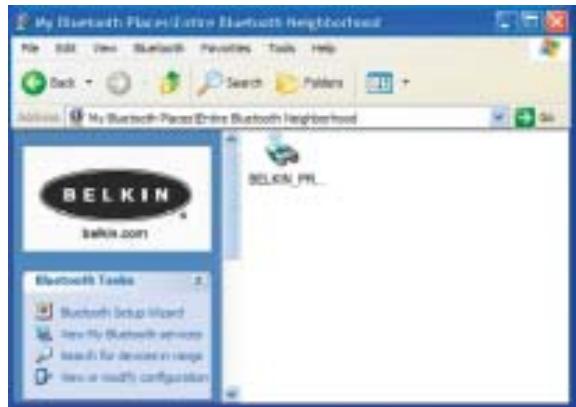
- Kies Bluetooth op de menubalk. Klik op 'Search for devices' (Apparaten zoeken). Het pictogram 'Belkin USB Printer'要去 nu te zien zich.
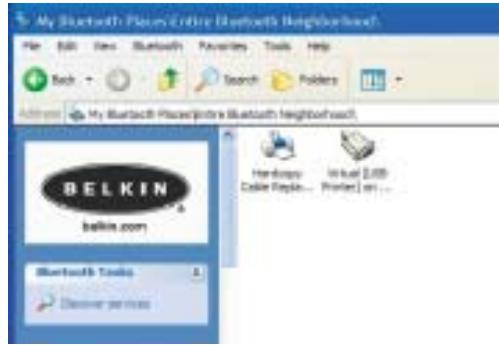
- Dubbelklik op dit pictogram. Nu要去 'Discovering Services' (Bezig met opsporen van functies) zien. Er verschijnen pictogrammen die de functies symboliseren die uw apparaat aanbiedt.
HARDWARE INSTALLEREN
- Dubbelklik op het pictogram 'Virtual Printer' (Virtuele printer).
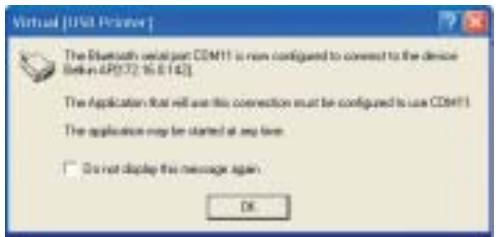
- Met behulp van het profiel 'Serial Port' wordt nu via de virtuele COM-poort een verbinding aangemaaKT. Dit is meestal 'COM3' of 'COM4' maar het kan tot een andere poort worden geconfigureerd. Noteer de COM-poort voor uw specifieke applicatie.
- Ga in Windowsaar 'Control Panel' (Configuratieschem) en open de map 'Printers'.
HARDWARE INSTALLEREN
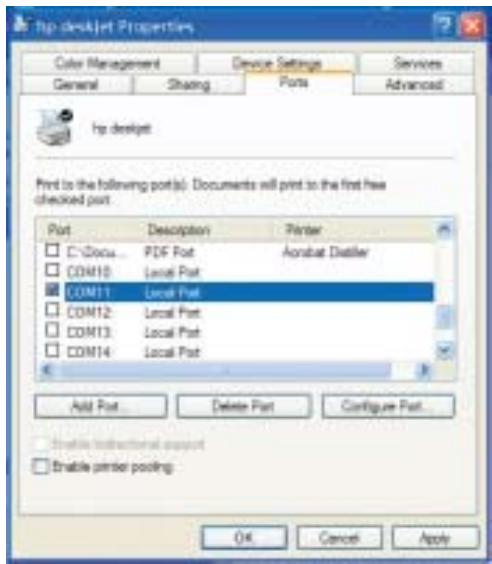
- Klik met uw rechter muisknop op de printer die u vooraf hebt geinstalleerd en kies 'Properties' (Eigenschappen).
- Selecteer het tabblad 'Ports' (Poorten).
- Selecteer onder 'Ports' (Poorten) de printer voor de virtuele COM-poort die u in stap 5 hebt aangemaaakt.
U kunt nu op uw USB-printer met behulp van Bluetooth technologie afdrukken gaan make.
Let op: Telkens wonneer u wilt afdrukken met de printer die op de adapter is aangesloten,要去 u om een verbinding te makeen eerst dubbelklikken op het pictogram 'Virtual [USB Printer]' tenzij u de printer die u hierboven hebts aangemaakt als standard-printer configureert. In dat geval verstuurt de pc-stack de printopdracht automatisch via de virtuele COM-poort.
HARDWARE INSTALLEREN
Verbinding makes met behulp van het profil 'Hardcopy Replacement'
De hierna aangegeven methode voor het aansluiten op de printer geldt voor het profiel 'Hardcopy Replacement'. Bijvoorbeeld bij gebruik van de Belkin Bluetooth pc-kaart (articelnummer F8T002) of de Belkin Bluetooth USB-adapter (articelnummer F8T001 of F8T003) onder Windows of op apparaten die WIDCOMM BTW-software gebruiken.
- Dubbelklik op het Bluetooth - pictogram op uw desktop.
- Kies Bluetooth op de menubalk. Klik op 'Search for devices' (Apparaten zoeken). Het pictogram 'Belkin USB Printer'要去 zien+zijn.
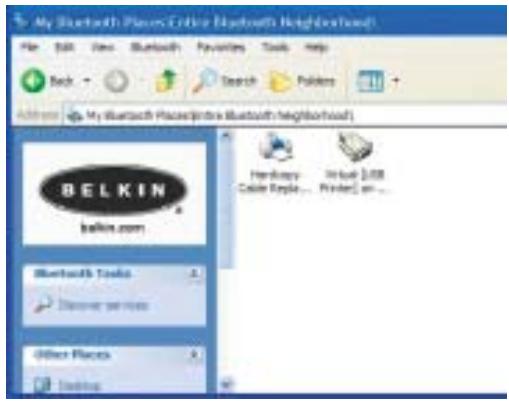
- Dubbelklik op dit pictogram. Nu要去 'Discovering Services' (Bezig met opsporen van functies) zien. Er verschijnen pictogrammen die de functies symboliseren die uw apparaat aanbiedt.
HARDWARE INSTALLEREN
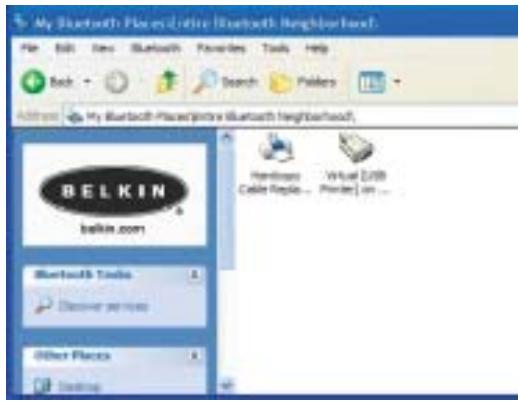
- Dubbelklik op het pictogram 'Hardcopy Cable Replacement'.
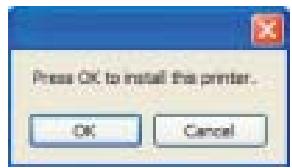
- U krijgt het verzoek een printer toe te voegen. Klik op 'OK'.
HARDWARE INSTALLEREN
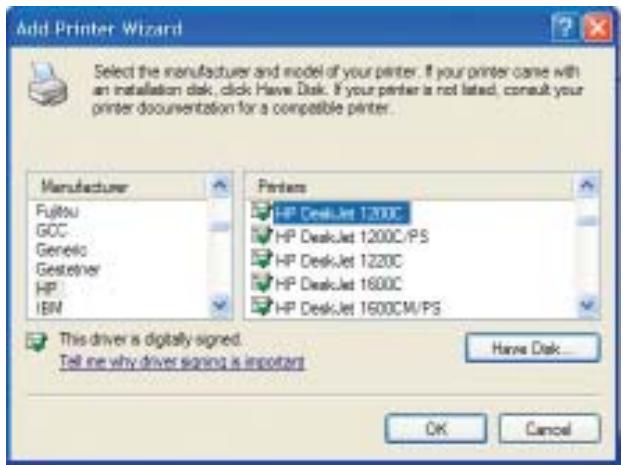
- De wizard 'Add Printer' (Printer toevoegen) verschijnt. Selecteer de printer in de lijst ofzoek maar de printer die op de adapter is aangesloten.
- Volg de aanwijzingen van de wizard op om de installmentie van de printer te voltooien.
PDA-SETUP
PrintBoy-installatie-instructies voor Pocket PC en Palm OS
Voordat u begint
Als u een afdrukopdracht wilt versturen via een Bluetooth-verbinding heeft u het volgende nodig:
- Een Palm OS handheld die Bluetooth ondersteunt (de meeste handhelds met Palm OS 4.0 of later doe n dit)
- Een Pocket PC-apparaat met Microsoft Pocket PC 2002 of 2003 dat beschikt over draadloze Bluetooth-technologie
- Een USB-printer
- Een draadloze Bluetooth USB-printeradapter van Belkin
PDA-SETUP
PrintBoy op een Pocket PC installeren
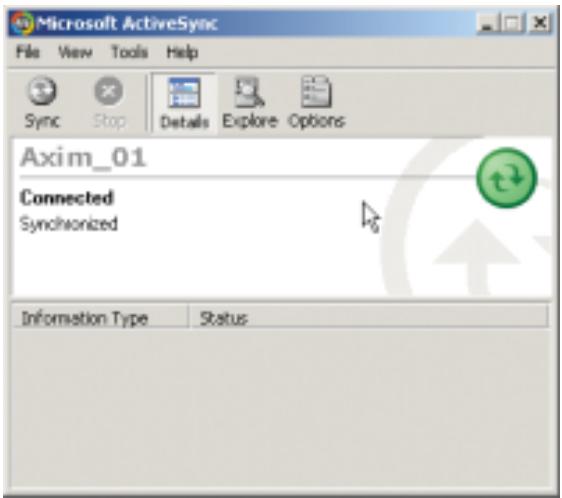
- Open Microsoft ActiveSync en breng een ActiveSync-verbinding tot stand:tussen uw computer en uw Pocket PC-apparaat.
PDA-SETUP
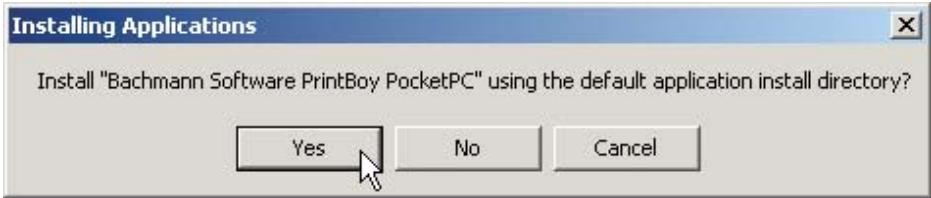
- Voer het setupprogramma (PrintBoySetup.exe)uit via de Pocket PC-directory van de meegeleverde cd-rom en klik op "Yes" (Ja) om het hulpprogramma te installereren.
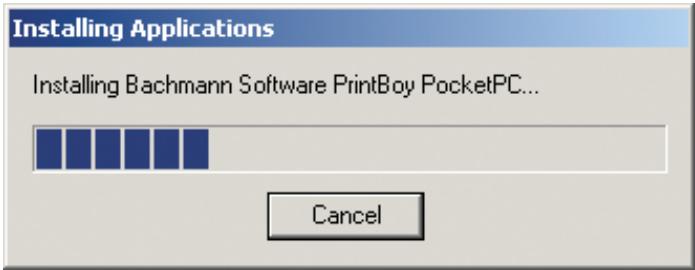
- De installmentewizard zal het hulpprogramma beginnen te laden op uw Pocket PC.
PDA-SETUP
- Klik op "OK" om het installmentieproces te voltooien.

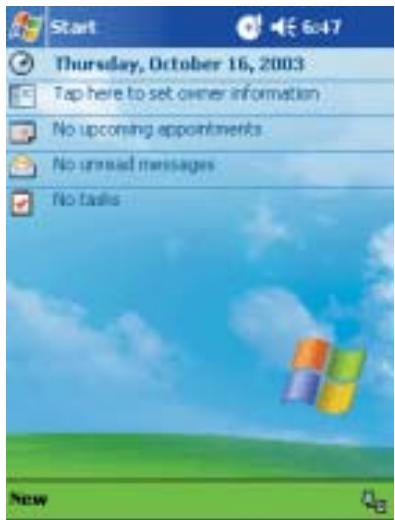
PrintBoy is nu geinstalleerd op uw Pocket PC. Gaaar het Today (Vandaag)-scherm en tik het startmenu aan.
Tik op het icoontje van de PrintBoy-applicatie om het hulpprogramma op te starten en uw printer te configureren.
Raadpleeg de installmentehandleiding van het PrintBoy-hulpprogramma op de meegeleverde cd voor meer informatie over configuratie.
PDA-SETUP
PrintBoy op een Palm™-apparaat installeren
PrintBoy is heel eenvoudig te installeren. Selecteer het besturingsystem van uw pc en volg de instructies:
Voor Microsoft Windows:
- Plaats de cd in het cd-romstation van uw pc.
- Voer het setupprogramma (PrintBoySetup.exe)uit via de Palm-directory.
- Volg stap voor stap de instructies van het PrintBoy-installatieprogramma die op uw computerschem verschijnen. Dit eenvoudige proces zorgt ervoor dat alle PrintBoybestanden automatisch een voor een zullen worden toegevoegd aan uw Palm-apparaatijdens de eerstvolgende HotSync®.
- Een HotSync uitvoeren. Hiermee kopieert u alle benodigde bestanden maar uw Palm handheld.
PDA-SETUP
Voor Macintosh®-computers:
- Pak de PrintBoy-programmaonderdelen van het "PrintBoy.SIT"-bestand UIT.
- Zoek de map op waaruit u de programmabestanden en documentatie hebt gehaald.
-
Voeg de volgende bestanden toe aan de Palm Install Tool:
-
PBAccess.prc
- PBMemo.prc
- PBMail.prc
- PBDate.prc
- PBDB.prc
- PBGDBDr.prc
- PBToDo.prc
-
PBClip.prc
-
PBDoc.prc
- PBSpread.prc
- PBSToGoDr.prc
- PBQsDr.prc
PBPres.prc - PBPStgDr.prc
- PBPQpDr.prc
-
PBShell.prc
-
PBDiscovery.prc
- PrintMgr.prc
PageMgr.prc - IrMgr.prc
- BPMConfig.prc
- BSSFontDB.pdb
Voeg tevens alle printerstuurprogramma's toe die u nodig hebt (alle printer stuurprogramma's beginnen met het voorvoegsel "BPM", bijvoorbeeld BPMCanon.prc).
PDA-SETUP
- Een HotSync uitvoeren. Hiermee kopieert u alle benodigde bestanden maar uw Palm-apparaat.
PrintBoy is nu geinstalleerd op uw Palm handheld. Als u tikt op het icoon voor Applications, Main of Unfiled, zou u de PrintBoy Shell-toepassing in de Launcher (Applicatiestartvenster) op uw main Palm-schem moeten zien, zoals hieronder is weergegeven:
Raadpleeg de installmentehandleiding van het PrintBoy-hulpprogramma op de meegeleverde cd voor meer informatie over configuratie.
VEELGESTELDE VRAGEN
Welke Bluetooth-profielen worden door de USB-printeradapter ondersteund?
De adapter ondersteunt de profielen 'Serial Port' en 'Hardcopy Replacement'.
Kan ik meerdere Bluetooth-apparaten op de adapter aansluiten?
Dat kan onderdaad. Telkens wonneer een afdruktaak worden verzonden, maakt de computer verbinding met de adapter. Het computerapparaat verbreekt de verbinding zodra de afdruktaak voltooid is en geeft de adapter vrij voor andere apparaten.
Mijn hulpprogramma dat toezicht houdt op de printerstatus geeft aan dat er geen verbinding met de printer is. Werkt mijn adapter wel goed?
Omdat de adapter na elke afdruktaak de verbinding verbreekt om zichelf beschikbaar te stellen voor andere apparaten is er geen constante communicatie:tussen uw adapter en uw computerapparaat. Dit kan problemen opleveren bij sommige hulpprogramma's voor printertoezicht. Wij adviseren u alle hulpprogramma's voor printertoezicht (printer monitor utilities) voor uw printer UIT te schaken of de bidirectionele ondersteuning voor de aangesloten printer UIT te schaken.
VEELGESTELDE VRAGEN
Ondersteunt de adapter ook multifunctionele printers?
Wij adviseren u geen multifunctionele printers te gebruiken die andere besturingsfuncties ondersteunen. De adapter ondersteunt uitsluitend het afdrukken met behulp van Bluetooth. Andere functies zoals scannen zich met de adapter nicht beschikbaar.
Kan ik afdrukken make vanafIRST Pocket PC of PalmTM handheld die geschikt is voor Bluetooth technologie?
Dat is inderdaad möglich mits u eerst een afdrukhulpprogramma (print utility) op uw pda installeert. Bijvoorbeeld het hulpprogramma 'PrintPocketCE' voor pocket-pc's van Field Software of 'PrintBoy' voor Palm OS® van Pearson Software.
INFORMATIE
VERKLARING VAN CONFORMITEIT MET DE FCC-VOORSCHRIFTEN VOOR ELEKTROMAGNETISCHE COMPATIBILITEIT
Wij, Belkin Corporation, gevestigd 501 West Walnut Street, Compton, CA 90220, Verenigde Staten van Amerika, verklaren hierbij dat wij de volledige verantwoordelijkheid aanvaarden dat het product met het artikelnummernummer: F8T031
haarop deze verklaring betrekking heeft, voldoet aan Deel 15 van de FCC- Voorschriften. Het gebruik van dit product is onderworpen aan de volgende twee voorwaarden: (1) dit apparaat mag geen schadelijke storingenveroorzaken en (2) dit apparaat dient alle hierop inwerkende storingen te accepteren waaronder begrepen storingen die een Niet gewenste werkung konnenveroorzaken.
Voorlichtig: Bootstelling aan radiofrequente straling.
Het door dit apparaatuitgestraalde vermogen ligt ver beneden de hiervoor in de FCC-voorschriften vastgelegde grenswaarden. Niettemdient dit apparaat zodanig te worden gebruikt dat bij normala gebruik de mogelijkheid van personlijk contact tot een minimum beperkt blijft.
Ook bij het aansluien van een externe antennap op dit apparaat moet de antennz zodanig worden geplaatst dat bij normala gebruik de mogelijkheid van persoonlijk contact tot een minimum beperkt blijt. Tcr voorkoming van de mogelijkheid da de in de FCC-voorschriften aangegeven grenswaarden voor de blootstelling aan adiofrequente straling worden overschreden, mogenen de werkende antennene Niet dichter naderen dan tot op een afstand van 20 centimeter.
Kennisgeving van de Federal Communications Commission
Deze apparatuur is getest en voldoet aan de grenswaarden voor digitale apparaten van klasse B, zoals vastgesteld in paragraaf 15 van de FCC-voorschriften. Deze grenswaarden zijn vastgesteld als zinvolle bescherming gegen schadelijke interferenties in de woonomgeving.
INFORMATIE
Deze apparatuur genereert engebrukt radiofrique energyen kan deze tevens uitstralen. Indien het aparaat nicht volgens de aanwijzingen wordt geinstalleerd engebrukt, kan het schadelijke storingen op de ontvangst van radio en televisione veroorzaken. Dit kan worden vastgesteld door de installmentie in- enuit te schaken. De bruiker worden geadviseerd te trachten de storing op te heffen dear een ofeer van de volgende maatregelen.
- Het verdraien of verplaatsen van de ontvangstantenne.
- Het vergroten van de afstandussen de installmenten en de ontvanger (receiver).
- Door het aansluiten van de apparatuur op een stopcontact van een andere groep dan die waarop de ontvanger is aangesloten.
- Door de hulp in te roepen van de verkoper of een deskundig radio/televisietechnicus.
Wijzigingen
De Federal Communications Commission eist dat de gebruiker worden gwaarschuwd dat elke verandering aan het apparaat die net uitdrukkelijk door Belkin Corporation is goedgekeurd de bevoedgheid van de gebruiker om het apparaat te bedieren teniet kan doe.
De draadloze radio van dit apparaat voldoet aan RSS 139 & RSS 210 Industry Canada. Dit apparaat van Klasse B voldoet aan de voorschriften van de Canadese ICES-003.
Cet appareel numeroque de la classe B conforme a la norme NMB-003 du Canada.
Europa - Kennisgeveing betreffende de Europese Unie
Radioproducten die voorzien zijn van de aanduiding CE 0560 of de CE-waarschuwing voldoen aan de R&TTE-richtlijn (1995/5/EC) van de Commissie van de Europese Economische Gemeenschap.
C 0560①
INFORMATIE
Het voldoen aan deze richtlij houdt in dat de betreffende apparatuur beantwoordt aan de volgende Europese normen (tussen haakjes zijn de overeenkomstige internationale normen vermeld).
- EN 60950 (IEC60950) - Productveiligung
- EN 300 328 - Technische eisen voor radioapparatuur
- ETS 300 826 - Algemene eisen voor radioapparatuur betreffende elektromagnetische compatibiliteit.
U sunt het type zender vaststellen aan de hand van het identificatie-etiket op uw Belkin product.
CE 0560①
Producten met het CE-merk voldoen aan de Richtlijn voor Elektromagnetische Compatibility (89/336/EEC) en aan de Richtlijn voor Laagspanningsapparatuur (72/23/EEC) van de Commissie van Europese Economische Gemeenschap. Het voldoen aan每次都 zichtlijn houdt in dat de betreffende

apparatuur beantwoordt aan de volgende Europese normen (tussen haakjes zich de overeenkomstige internationale normen vermeld).
EN 55022 (CISPR 22) - Elektromagnetische storingen
EN 55024 (IEC61000-4-2,3,4,5,6,8,11) - Elektromagnetische immunititeit
EN 61000-3-2 (IEC61000-3-2) - Harmonischen in elektrische leidingen
EN 61000-3-3 (IEC61000) - Spanningsfluctuations in elektrische leidingen
EN 60950 (IEC60950) - Productveiligung
Producten die een radiozender bevatten zijn voorzien van de CE 0560- of CE-aanduiding en+kunnen tevens+zijn voorzien van het CE-logo.
INFORMATIE
Belkin Corporation verleent op dit product twee jeer beperkke garantie
Belkin Corporation garandeert dit product gedurende de garantieperiode voor zover het material- en fabricagefouten betreft. Als een defect aan hetlicht komt, zal Belkin het productaar een goeddunken kosteloos repareren of verrangen mits het product binnen de garantieperiode portrij wordt geretourneerd aan de erkende Belkin dealer van wie u het product hebt gekocht. Het vertonen van een aankoopbewijs kan worden verlangd.
Deze garitie geldt nied indien het product is beschadigd door een ongeval, door opzettelijk of onopzettelijk misbruik en/of door onjuiste toepassing hetzij Door wijziging van het product zonder uitdrukkelijke schriftelijke toestemming van Belkin dan wel door verwijdering of verminking van een Belkin serlenummer.
DE BOVENGENOEMDE GARANTIE EN MAATREGELEIN SLUITEN ALLE ANDERE UIT, MONDELING DAN WEL SCHRIFTELLJK, UIJTDRGKELIKJ OF IMPLICIET. BELKIN VERWERPT MET NAME ELKE EN ALLE IMPLICIETE GARANTIE (S), ONVERKORT MEEGEREKEND GARANTIES INZAKE COMMERCIELE TOEPASSINGEN EN/OF GESCHIKTHEID VOOR EEN BIJZONDER DOEL.
Geen door Belkin aangestelde of namens Belkin handelende wederverkoper, tussenpersoon of werknemer is gemachtigd deze garantie op welke wijze dan ook te wijzigen,uit te breiden oan te vullen.
BELKIN IS NIET AANSPRAKELIJK VOOR BIJZONDERE, BIJKOMENDE OF VERVOLGSCHADE ONSTAAN DOOR GARANTIEVERBREKING VAN WELKE AARD OOK OF UIT HOOFDE VAN ENIG ANDER JURIDISCH BEGINSEL, MET INBEGRIP VAN MAAR NIET BEPERKT TOT BEDRIJFSSTILSTAND, VERLIES VAN WINST OF GOODWILL, BESCHADIGING HETZIJ HERPROGRAMMERING OF REPRODUCTIE VAN ENIG PROGRAMMA OF VAN DATA OPGESLAGEN IN OF GEBRUKT IN SAMENHANG MET BELKIN PRODUCTEN.
Sommige staten verbieten de uitsluiting of beperking van incidentele of verwolgschade of de uitsluiting van impliciete garanties in wek gel veal de hierboven vermelde beperkingen of uitsluitingen wellicht Niet op u van toepassing zich. Deze garantie verleent u specifie wettelijk rechten en wellicht heb u andere rechten die van staat tot staat verschillen.@Belkin Components small:
BELKIN
belkin.com
elkin Corporation
Rushden · NN10 6GL · Verenigd Koninkrijk
Tel: +44 (0) 1933 35 2000
Fax: +44 (0) 1933 31 2000
Belkin Components B.V.
Starparc Building • Boeing Avenue 333
1119 PH Schiphol-Rijk · Nederland
Tel: +31 (0) 20 654 7300
Fax: +31 (0) 20654 7349
Belkin GmbH
Hanebergstrasse 2
80637 Munchen · Duitsland
Tel: +49 (0) 89 143 4050
Fax: +49 (0) 89 143 405100
Verenigde Staten: 310.898.1100 toestel 2263
800.223.5546 toestel 2263
Europa: 00 800 223 55 460
Australia: 1800 666 040
P74376
© 2003 Belkin Corporation. Alle rechten voorbehonden. Alle handelsnamen zijn gereistreeerde handelsmerken van de betreffende rechtthebenden. De naam Bluetooth en de Bluetooth handelsmerkenzin eigendom van Bluetooth SIG, Inc. en deze worden door Belkin Corporation in licentie gebruikt
BELKIN